Adobe Reader - ĐỌC TÀI LIỆU
Phần lớn các tài liệu về quy định, quy chế, đề thi, đáp án,... có trên Hocmai.vn sử dụng định dạng file *.pdf. Để đọc được các tài liệu dạng này, máy tính của bạn cần phải có sẵn phần mềm Adobe Reader. Nếu máy tính của bạn chưa cài đặt
Adobe Reader, bạn có thể tải và cài đặt theo hướng dẫn dưới đây.
1. Tải phần mềm Adobe Reader
Bạn bấm vào biểu tượng  để tải phần mềm về máy tính
 2. Hướng dẫn cài đặt Adobe ReaderHocmai.vn sẽ hướng dẫn các bạn cài đặt phần mềm này trên 2 trình duyệt phổ biến hiện nay là Firefox và Internet Explorer.
Hướng dẫn tải phần mềm Adobe Reader trên trình duyệt Firefox, Internet
Quá trình cài đặt này sẽ trải qua 5 bước, tuy nhiên trong mỗi bước sẽ lại bao gồm các bước nhỏ hơn. Hướng dẫn cài đặt ở Bước 1 và bước 5 cho 2 trình duyệt là như nhau.Bước 1: Kích chuột vào biểu tượng
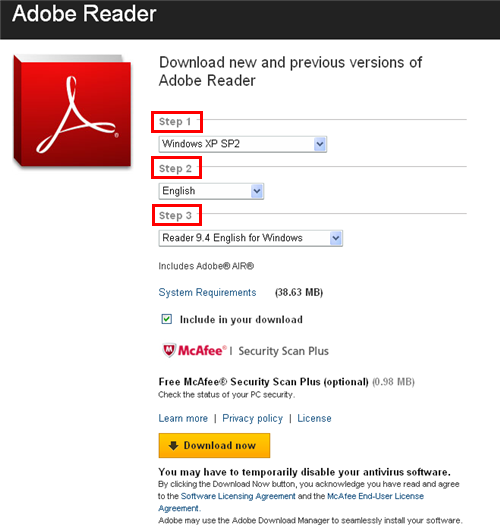
, trên màn hình sẽ xuất hiện website tải phần mềm của Adobe Reader. Bạn điền các thông tin giống như trong hình ảnh dưới đây:
Lưu ý: Ở Bước 1 (Step 1): Bạn cần chú ý việc chọn lựa Windows mà máy tính bạn đang sử dụng để tải phần mềm thích hợp:
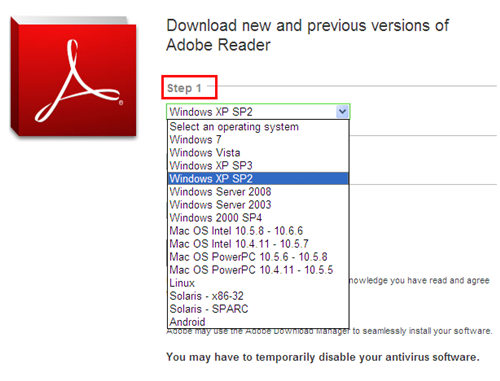
Ở bước 3 (Step 3): Bạn có thể lựa chọn phiên bản mới nhất của Adobe Reader để cài đặt cho máy tính của mình.
Bạn kích chuột vào ô
 Bước 3:
 Sau khi kích chuột vào ô
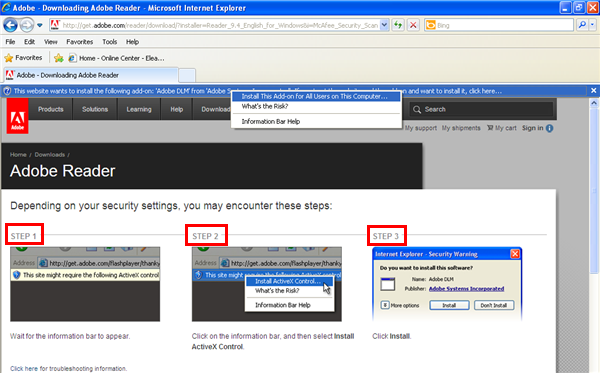
trên màn hình sẽ xuất hiện cửa sổ và sẽ yêu cầu bạn thực hiện các bước như hình dưới đây:
>>>> Với trình duyệt FIREFOX
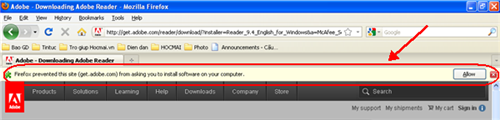
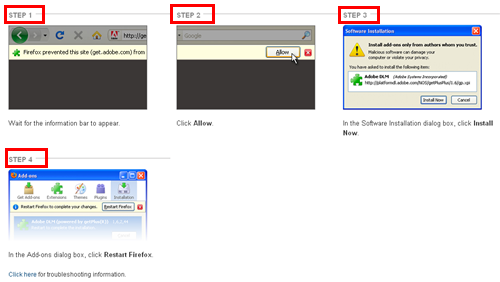
Bước 1 (Step1): Chờ cho màn hình hiện lên dòng thông tin khoanh đỏ ở trên
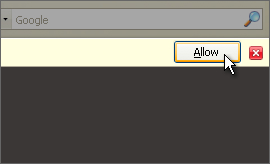
Bước 2 (Step2): Chọn ô  ở góc bên phải của dòng thông tin đó ở góc bên phải của dòng thông tin đó
Bước 3 (Step3): Màn hình sẽ hiện lên hộp thoại Software Installation, bạn chọn ô  : :
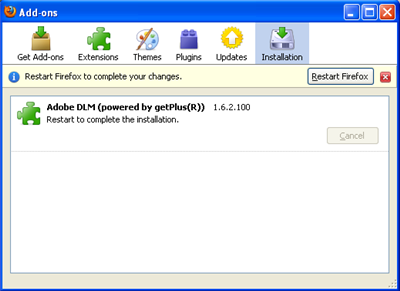
Bước 4 (Step4): Tiếp tục hộp thoại Add - ons sẽ hiện ra, bạn chọn ô  . Tất cả màn hình trong trình duyệt Firefox của bạn sẽ bị đóng lại. . Tất cả màn hình trong trình duyệt Firefox của bạn sẽ bị đóng lại.
|
>>> Với trình duyệt INTERNET
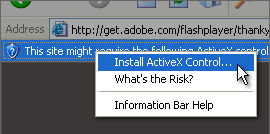
Bước 1 (Step1): Chờ cho màn hình hiện lên dòng thông tin khoanh đỏ ở trên.
Bước 2 (Step2): Click vào dòng thông tin đó và chọn Install ActiveX Control…
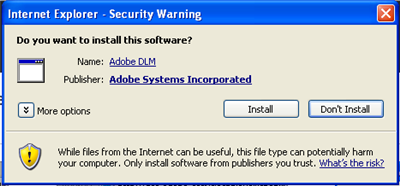
Bước 3 (Step3): Màn hình sẽ hiện lên hộp thoại Software Installation, bạn chọn ô 
|
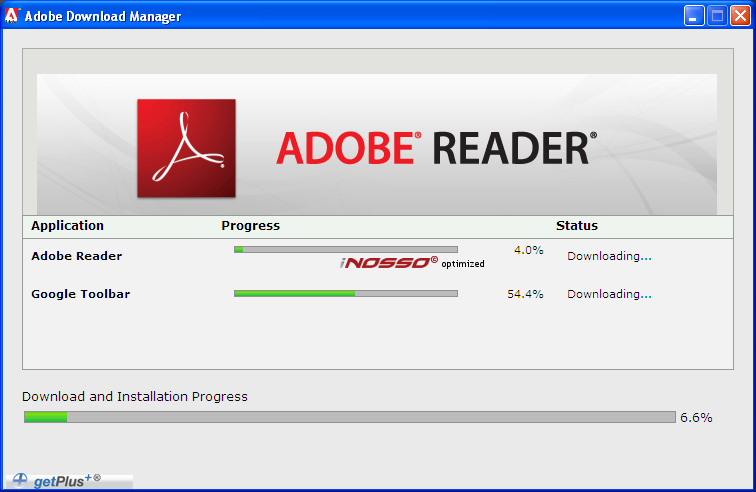
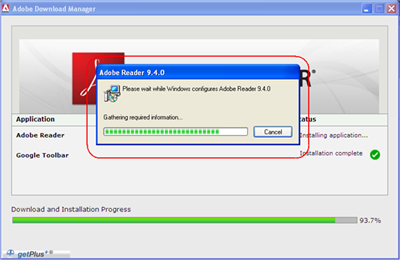
Bước 4: >>> Với FIREFOX: Khởi động lại trình duyệt Firefox, hệ thống sẽ bắt đầu tải phần mềm và tự động cài đặt:
>>> Với INTERNET: hệ thống sẽ bắt đầu tải phần mềm và tự động cài đặt:
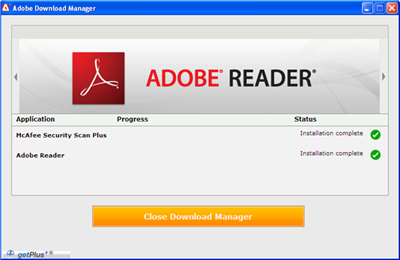
Bước 5: Quá trình cài đặt hoàn thành, ở cả 2 trình duyệt Firefox và Internet hộp thoại sau sẽ xuất hiện, bạn chọn ô

để đóng hộp thoại.
Đến đây Bạn đã hoàn tất việc tải và cài đặt
Adobe Reader và có thể sử dụng phần mềm để đọc các tài liệu có định dạng PDF tại Hocmai.vn
.Chúc các bạn thành công!
Hocmai.vn